2026.08.27
Webサイトのロゴを作ろう
大体のサイトにはロゴがある。 筆者のこのブログも、以前はロゴがなかった。 そこで、Affinity Designer 2 を使ってロゴを作ったので、ちょっとだけ紹介してみる。
1. ロゴを作って何がしたいのか
1.1 favicon として使う
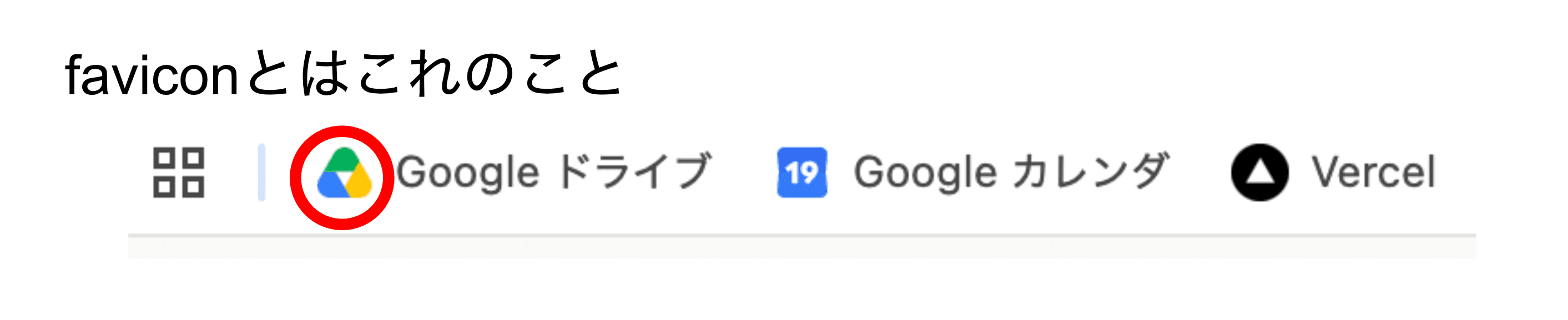
favicon は、ブラウザのタブやブックマークに表示される小さなアイコンだ。 favicon は、16x16px の小さな画像なので、ロゴの一部を切り出して使うことが多い。 favicon は、例えばこんな感じのやつのことだ。
1.2 ブランド力の向上
ロゴを作ることで、例えば以下のようなメリットを得られるだろう。
| 観点 | ブランド力 |
|---|---|
| 認知度 | ロゴがあるとサイトの印象が強くなる |
| 信頼性 | プロフェッショナルな印象を与えられる |
| 一貫性 | favicon や SNS アイコンなどで統一感を出せる |
とはいえ、ロゴがなくても良いサイトはあるし、 私のこのブログも日記みたいなものであるので、ブランド力はあまり気にしていない。 見栄えが良いかな、くらいの理由である。
2. Affinity Designer 2 でロゴを作る
筆者はiPad版のアプリを使っているので、以下のスクリーンショットは iPad 版のものだ。
2.1 新規ドキュメントを作成
Affinity Designer 2 を起動して、新規ドキュメントを作成しよう。
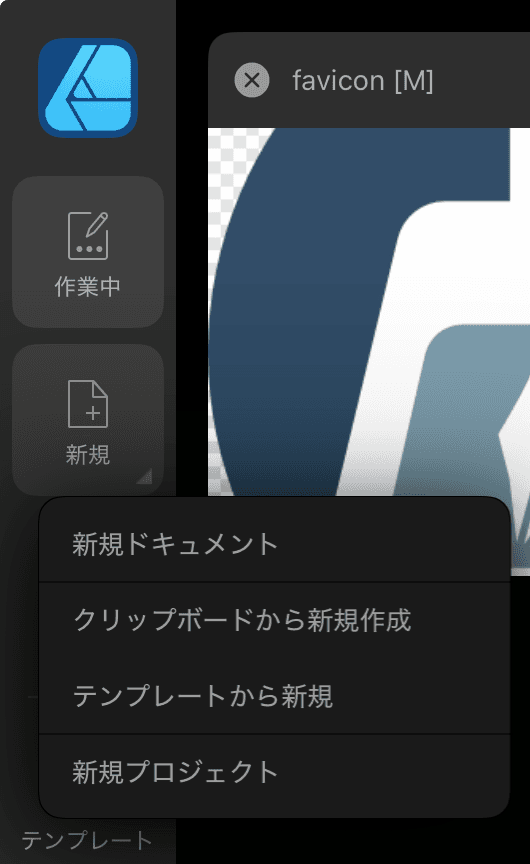
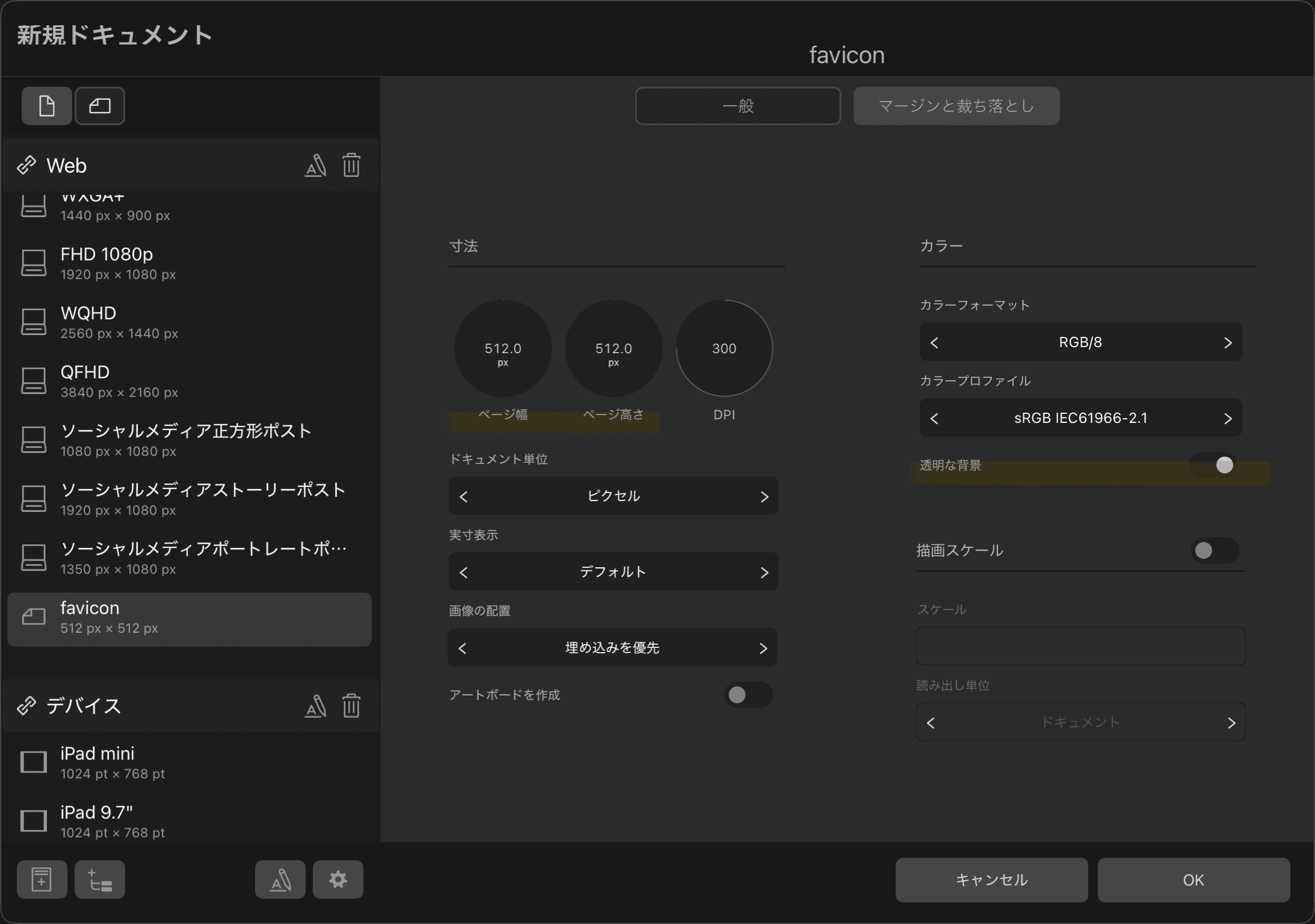
ページのサイズを正方形にしておくと、後で favicon に切り出すときに便利だ。 さらに、透明な背景にもチェックを入れておこう。
2.2 ロゴのデザイン
このwebサイトは、Aboutページにもある通り、私の考えたことを書き留めるための場所である。 せわしない感じではなく、落ち着いた雰囲気を出すために、 万年筆のペン先とインク入れをモチーフにすることにした。
2.3 完成版ロゴ
完成版がこちらである。 特に万年筆の先端部分のカーブは、ノードを曲げることで本物らしく見えるように工夫してみた。 初めてロゴ作成に挑戦した割には、 なかなか良い感じに仕上がったと思うが、いかがだろうか。

完成したロゴはpngやsvgなどの形式で書き出すことができる。 favicon用のpngは、こちらのサイトで様々なサイズに変換してくれるので便利だ。
3. おわりに
さて、今回はロゴを作った話を書いてみた。 このサイトのページタブには、ここで作ったfaviconが表示されていることだろう。 改めて確認してみてほしい。